PLZ-Gebiete in Excel einfärben — was funktioniert, was nicht, und was du stattdessen machst
Du sitzt in Excel, hast eine Liste mit Postleitzahlen vor dir und willst sie auf einer Karte farbig darstellen — für die Vertriebsgebiets-Präsentation, die morgen fertig sein muss. Excel kann das, bis zu einem bestimmten Punkt. Dieser Artikel zeigt dir genau, wie weit dieser Punkt reicht, wo er endet, und was du tust, wenn du darüber hinaus musst.
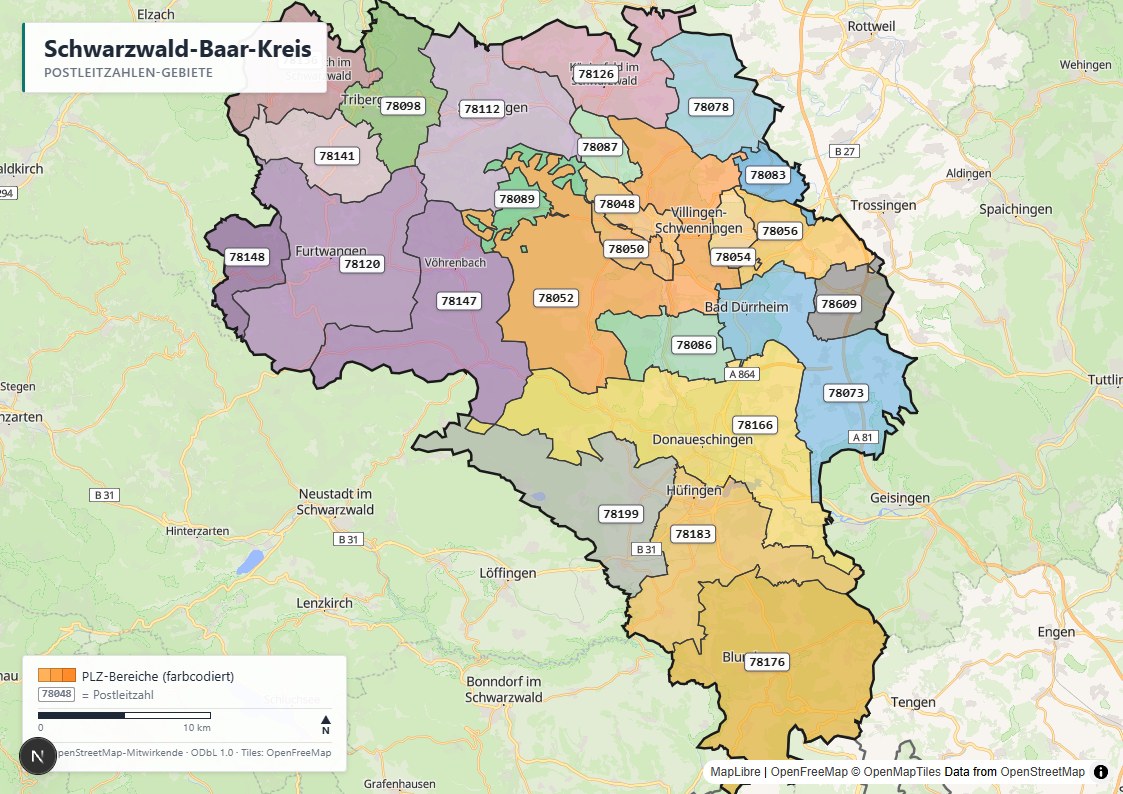
Die Kurzfassung: Excel färbt PLZ ein, aber es fasst sie nicht zu Gebieten zusammen
Excel bringt seit einigen Versionen ein eingebautes Kartendiagramm mit, das Postleitzahlen anhand eines Zahlenwerts einfärben kann — mehr Umsatz, dunklere Farbe, weniger Umsatz, hellere Farbe. Das funktioniert zuverlässig für genau diesen Zweck: eine Wertdarstellung je PLZ oder Region.
Was Excel nicht kann: mehrere Postleitzahlen zu einem eigenen, frei benannten Gebiet zusammenfassen und diesem Gebiet eine eigene Farbe geben. Das Kartendiagramm kennt nur Werte pro geografischer Einheit, keine Gebietszuschnitte. Wer eine Vertriebsgebietskarte mit klar abgegrenzten, farbig unterschiedenen Zuständigkeiten braucht, stößt an genau dieser Stelle an eine Grenze, die im ersten Anlauf selten sichtbar ist — man merkt sie erst, wenn man schon mittendrin steckt.
Schritt für Schritt: PLZ im Excel-Kartendiagramm einfärben
Bevor es um die Grenzen geht, der Vollständigkeit halber der funktionierende Teil — falls eine reine Werteinfärbung für dich schon reicht, ist das hier dein Weg. Brauchst du dieselbe reine Werteinfärbung stattdessen in Druckqualität oder als physisches Format, bietet Kartenfaktur das mit der Choropleth-Funktion direkt an — CSV hochladen, automatisch gestufte Farbskala, ohne die weiter unten beschriebenen PLZ-Verortungsfehler. Der Rest dieses Abschnitts bleibt für alle interessant, die die Excel-Variante trotzdem einmal nachvollziehen wollen.
Datenblatt vorbereiten (PLZ als Text, führende Null, Wertespalte)
Lege eine Tabelle mit zwei Spalten an: Postleitzahl und Wert. Die PLZ-Spalte muss als Text formatiert sein, nicht als Zahl — sonst frisst Excel führende Nullen (aus „01067" wird „1067") und die Zuordnung zur Karte schlägt fehl. Markiere dafür die Spalte vor der Eingabe, öffne über Rechtsklick Zellen formatieren und wähle Text. Trägst du die PLZ erst danach ein, bleiben führende Nullen erhalten; hast du sie vorher schon als Zahl eingegeben, musst du sie neu eintippen — eine nachträgliche Formatänderung stellt die verlorene Null nicht wieder her.
Die Wertespalte enthält die Zahl, nach der eingefärbt werden soll, zum Beispiel Umsatz, Kundenzahl oder ein simpler Kennwert von 1 bis n, wenn es nur um eine grobe farbliche Unterscheidung geht. Eine dritte Spalte mit Klartext-Bezeichnungen (etwa dem Gebietsnamen) schadet nicht — sie taucht zwar nicht automatisch auf der Karte auf, ist aber praktisch, um später den Überblick zu behalten, welcher Zahlenwert wofür stand.
Einfügen → Karten → Flächenkartogramm
Markiere beide Spalten, gehe zu Einfügen → Karten → Flächenkartogramm. Excel erkennt die Postleitzahlen automatisch als geografische Einheit und färbt sie nach der Wertespalte ein. Über die Diagrammoptionen (Rechtsklick auf die Karte → Datenreihen formatieren) lässt sich die Farbskala anpassen — von einer einzelnen Farbe in verschiedenen Helligkeitsstufen bis zu einer zwei- oder dreifarbigen Skala, bei der niedrige und hohe Werte unterschiedliche Farbtöne bekommen statt nur unterschiedlicher Helligkeit.
Ein häufiger Stolperstein an dieser Stelle: Excel muss die Postleitzahlen zunächst gegen einen Kartendienst auflösen, dafür ist eine aktive Internetverbindung nötig — ohne sie bleibt die Karte leer oder das Diagramm lässt sich gar nicht erst einfügen. In Firmennetzwerken mit restriktiver Firewall ist das öfter der Grund, warum das Kartendiagramm scheinbar „nicht funktioniert", als ein tatsächlicher Datenfehler.
Warum Excel manche PLZ falsch verortet
Excels Kartenfunktion greift auf Bing-Kartendaten zurück, die bei Postleitzahlen nicht immer exakt sind — vor allem bei neu vergebenen PLZ, bei PLZ mit sehr kleinem Gebiet (häufig bei Großkunden-PLZ in Innenstädten) oder wenn eine PLZ mehrdeutig auflösbar ist. Ergebnis: einzelne PLZ werden falsch platziert, gar nicht angezeigt oder tauchen als eigener Punkt statt als Fläche auf. Für eine grobe Darstellung ist das meist zu verschmerzen, für eine Karte, die als verbindliche Gebietsgrundlage dienen soll, ist es ein Problem.
Der Punkt, an dem es kippt: eigene Vertriebsgebiete aus mehreren PLZ
Sobald es nicht mehr um Werte, sondern um Zuständigkeiten geht — „diese 14 PLZ gehören zu Gebiet Nord, jene 9 zu Gebiet Süd" — reicht das Kartendiagramm nicht mehr aus.
Der bekannte Workaround — allen PLZ eines Gebiets denselben Zahlenwert geben
Der verbreitete Workaround: Man vergibt allen PLZ eines Gebiets denselben Zahlenwert, zum Beispiel „1" für Gebiet Nord, „2" für Gebiet Süd, „3" für Gebiet West. Excel färbt dann alle PLZ mit demselben Wert in derselben Farbtiefe ein — das Ergebnis sieht auf den ersten Blick aus wie eine Gebietskarte. Dieser Trick wird auch von Excel-Tutorial-Seiten selbst empfohlen, die die eigentliche Einschränkung des Kartendiagramms — keine echte Gebietszusammenfassung, nur ein Zahlenwert-Umweg — offen benennen. Genau diese Einschränkung ist der Kern des Problems, das im nächsten Abschnitt sichtbar wird.
Was der Workaround nicht kann: eigene Farben pro Gebiet, Gebietsnamen, Legende
Der Zahlenwert-Trick hat drei feste Grenzen:
- Farben sind an die Farbskala gebunden. Du kannst nicht frei entscheiden, dass Gebiet Nord blau und Gebiet Süd orange sein soll — die Farbskala läuft von einer Grundfarbe zu einer anderen, gesteuert durch die Zahlenwerte. Bei mehr als drei, vier Gebieten werden benachbarte Farbtöne kaum noch unterscheidbar, vor allem beim Ausdruck in Graustufen oder auf einem nicht perfekt kalibrierten Bürodrucker.
- Es gibt keine Gebietsnamen auf der Karte. Die Legende zeigt eine Werteskala, keine Beschriftung „Gebiet Nord — Team Schmidt". Wer wissen will, welches Gebiet welche Farbe hat, braucht eine zusätzliche Tabelle neben der Karte — und muss diese Tabelle bei jeder Umbenennung eines Gebiets manuell mitpflegen.
- Keine echte Legende im klassischen Sinn. Was bei einer Vertriebsgebietskarte selbstverständlich sein sollte — ein Farbfeld mit Gebietsnamen daneben — muss manuell außerhalb des Diagramms nachgebaut werden. Bei jeder Anpassung der Gebietsfarben verschiebt sich damit auch der Pflegeaufwand: Diagramm und Legende laufen leicht auseinander, wenn eine der beiden Stellen vergessen wird.
Wenn ein Gebiet PLZ aus mehreren Bereichen enthält
Noch enger wird es, wenn ein Vertriebsgebiet nicht zusammenhängend ist — etwa wenn historisch gewachsene Kundenbeziehungen dazu geführt haben, dass ein Gebiet PLZ aus zwei unterschiedlichen Bundesländern umfasst. Das Kartendiagramm stellt das technisch zwar dar (jede PLZ bekommt unabhängig von ihrer Nachbarschaft denselben Wert), aber ohne Gebietsgrenzlinien oder eine zusammenhängende Fläche wirkt die Karte schnell unübersichtlich — man sieht einzelne eingefärbte PLZ-Flecken, keine klar lesbaren Gebiete.
Ein typischer Praxisfall: Ein Vertriebsteam hat sieben Gebiete, jedes davon 10 bis 20 PLZ. Auf dem Papier klingt das nach einer überschaubaren Aufgabe. Im Excel-Kartendiagramm braucht jedes Gebiet einen eigenen Zahlenwert (1 bis 7), die Farbskala muss so gewählt werden, dass sich sieben Stufen überhaupt noch unterscheiden lassen — bei den meisten Standard-Farbskalen wird das ab der fünften oder sechsten Stufe schon eng. Wer an dieser Stelle merkt, dass er eigentlich sieben klar unterscheidbare, frei benennbare Farben braucht statt sieben Abstufungen derselben Skala, ist bereits an der Grenze angekommen, die dieser Artikel beschreibt.
Standorte einzeichnen: warum Pins in Excel-Kartendiagrammen nicht vorgesehen sind
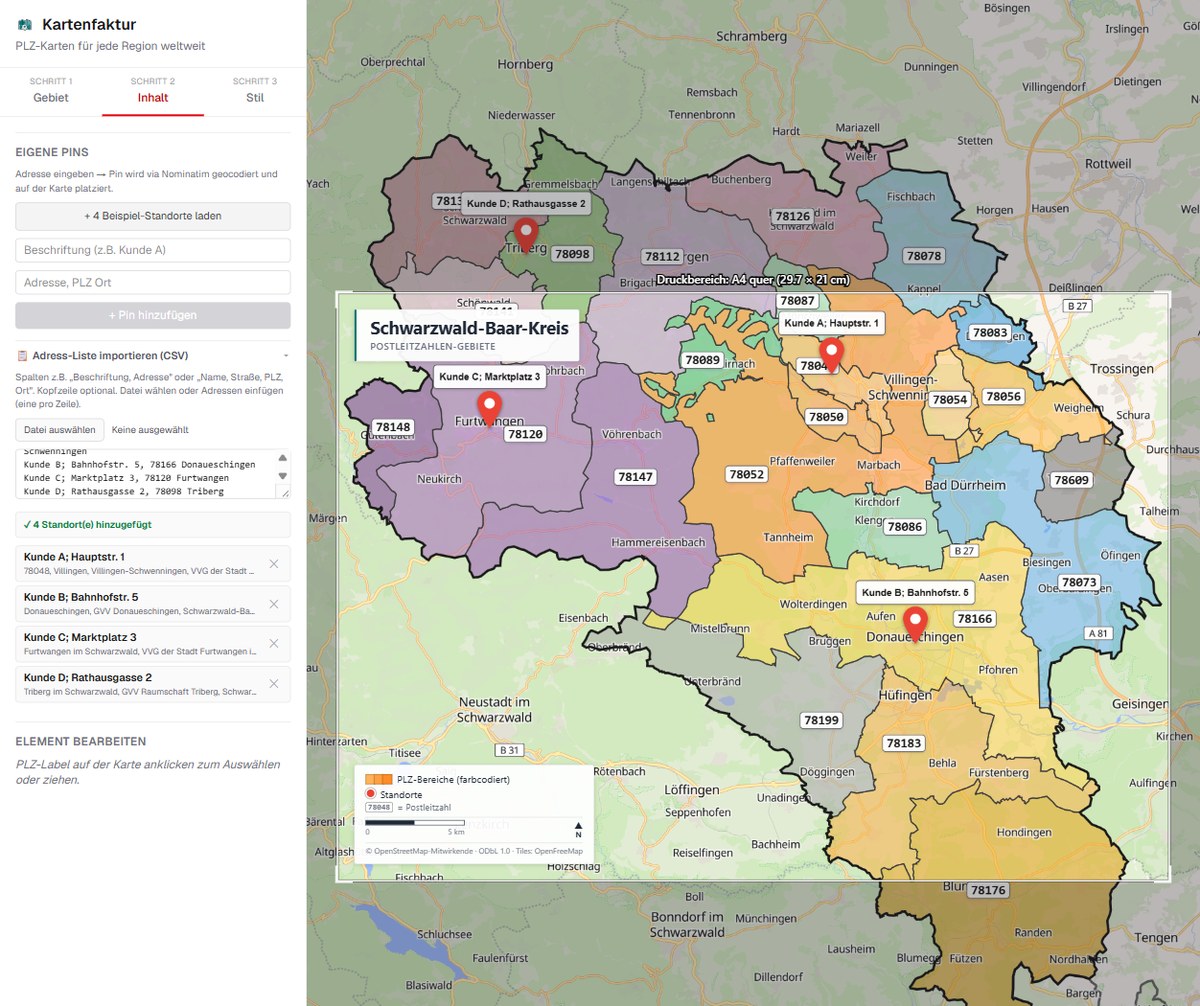
Neben den Gebieten selbst fehlt im Excel-Kartendiagramm eine zweite, oft benötigte Ebene: Standorte als Pins. Niederlassungen, Vertriebspartner oder Kundenstandorte lassen sich im Kartendiagramm nicht als zusätzliche Markierung über der Flächenfarbe einzeichnen — das Diagramm kennt nur die eine Ebene „Fläche eingefärbt nach Wert". Wer Standorte zusätzlich zur Gebietsfarbe zeigen will, muss sie händisch als Textfelder oder Formen über das Diagramm legen und bei jeder Änderung neu positionieren.
Drucken: warum das Excel-Kartendiagramm auf A3 unbrauchbar wird
Selbst wenn die Einfärbung am Bildschirm überzeugend aussieht, kommt beim Ausdrucken der nächste Bruch.
Bildschirmauflösung vs. Druckauflösung — der eigentliche Showstopper
Excel-Kartendiagramme sind für die Bildschirmdarstellung gebaut, nicht für den Druck in physischer Größe. Vergrößerst du das Diagramm auf eine A3-Seite oder größer, skaliert Excel die vorhandene Bildschirmauflösung einfach hoch — PLZ-Grenzen werden unscharf, Beschriftungen verpixeln, feine Linien verschwimmen. Das betrifft praktisch jedes Format oberhalb von A4: Was am Monitor gestochen scharf wirkt, wird auf Papier schnell zur unleserlichen Fläche. Für ein internes Handout in kleiner Größe mag das noch tragbar sein — für eine Wandkarte oder eine Präsentationsvorlage in Druckqualität ist es das nicht.
Der Editor ist ohne Anmeldung offen. Region wählen, Gebiete einfärben, Vorschau ansehen — bezahlt wird erst, wenn du das Druck-PDF willst.
Gebiete jetzt ohne Anmeldung zusammenklickenDie Alternativen im Vergleich
Wenn Excel an einer der genannten Stellen nicht mehr reicht, gibt es vier grundsätzlich unterschiedliche Wege — sie unterscheiden sich vor allem darin, wie viel Einarbeitung sie kosten und wie viel Kontrolle du dafür bekommst.
Excel-Add-ins. Mehrere Anbieter erweitern das Kartendiagramm um zusätzliche Funktionen, darunter oft auch eigene Gebietsfarben statt der starren Farbskala. Der Vorteil liegt auf der Hand: Du bleibst in der gewohnten Excel-Umgebung, die Daten liegen weiter in derselben Tabelle. Der Nachteil zeigt sich meist erst beim Drucken — die zugrunde liegende Kartendarstellung bleibt trotz Add-in oft für den Bildschirm optimiert, sodass die Druckauflösung genauso begrenzt ist wie beim eingebauten Kartendiagramm. Dazu kommt eine laufende Lizenzgebühr und eine gewisse Einarbeitungszeit, bis das Add-in wie gewünscht konfiguriert ist.
Geomarketing-Software. Professionelle GIS-Programme (etwa QGIS als kostenlose Open-Source-Variante oder kommerzielle Geomarketing-Suiten) lösen jedes der genannten Probleme vollständig — echte Gebietspolygone, freie Farbwahl, Druckexport in beliebiger Auflösung. Für eine einzelne Vertriebsgebietskarte ist das allerdings deutlich überdimensioniert: Die Programme sind für dauerhafte, komplexe Geodatenanalyse gebaut, nicht für eine einmalige Karte, und die Lernkurve bis zum ersten brauchbaren Ergebnis wird schnell zum eigentlichen Zeitfresser.
Kartografie-Dienstleister. Ein Dienstleister übernimmt Gebietszuschnitt, Design und Drucklayout komplett und liefert ein handgestaltetes Ergebnis. Das lohnt sich bei hohem Gestaltungsanspruch oder wenn die Karte Teil eines größeren Corporate-Design-Pakets ist, das über die reine Gebietsdarstellung hinausgeht. Der Preis dafür: In aller Regel ein Angebotsprozess statt eines sofort sichtbaren Preises, eine Bearbeitungszeit von mehreren Tagen, und jede spätere Änderung — eine neue PLZ, ein umgeschnittenes Gebiet — bedeutet erneut eine Anfrage und meist auch erneut Geld.
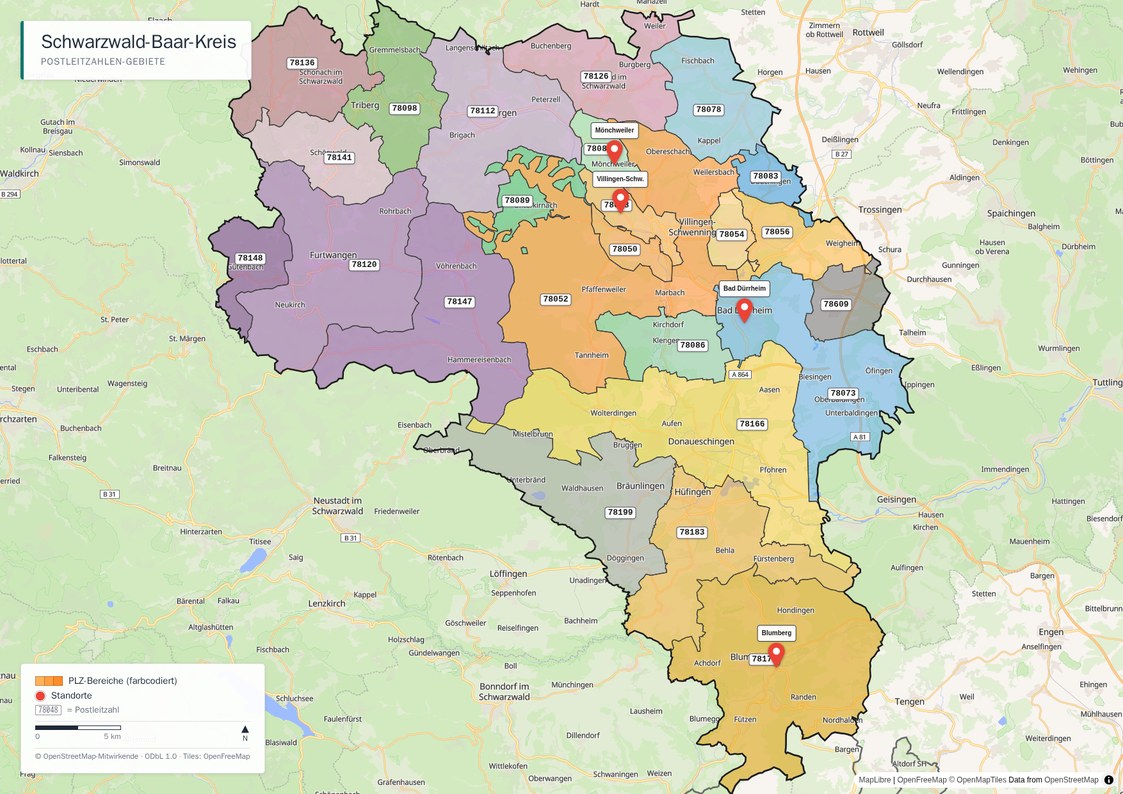
Self-Service-Generator. Ein Online-Werkzeug, das genau die drei Excel-Lücken schließt — echte Gebietszusammenfassung mit eigener Farbe und eigenem Namen, Standorte als Pins, PDF in physischer Druckgröße — ohne Angebotsprozess und ohne GIS-Vorkenntnisse. Der Ansatz, den Kartenfaktur verfolgt: Du bekommst sofort die Kontrolle, die dir das Kartendiagramm verweigert, ohne den Umweg über eine Software-Einarbeitung oder eine Anfrage. Der Preis steht vorab fest, und eine spätere Änderung kostet dich nur die Zeit, sie im Editor nachzuziehen.
Entscheidungshilfe: welcher Weg für welchen Fall
- Nur wenige PLZ einfärben, keine Gebietszusammenfassung nötig, Ergebnis bleibt ausschließlich am Bildschirm? Bleib bei Excel — für diesen Fall ist das Kartendiagramm die schnellste Lösung.
- Reine Werteinfärbung reicht, aber du brauchst sie in Druckqualität oder als physisches Format? Das ist die Choropleth-Funktion von Kartenfaktur — dieselbe Idee wie das Excel-Flächenkartogramm, nur druckfertig und ohne die oben beschriebenen PLZ-Verortungsfehler.
- Mehrere PLZ zu eigenen, farbig unterschiedenen Vertriebsgebieten zusammenfassen, mit Standorten und in Druckqualität? Das ist genau die Lücke, die ein Self-Service-Generator wie Kartenfaktur schließt — Gebiete frei zusammenfassen, einfärben, Standorte per CSV importieren, als druckfertiges PDF laden.
- Komplexe, dauerhafte Geodatenanalyse mit vielen Datenquellen? Dafür lohnt sich Geomarketing-Software trotz der Einarbeitung.
- Hoher gestalterischer Anspruch, die Karte ist Teil eines größeren Design-Pakets? Ein Kartografie-Dienstleister liefert das handgestaltete Ergebnis, das ein Self-Service-Tool nicht abbildet.
Häufige Fragen
Kann Excel PLZ-Gebiete einfärben?
Ja, mit dem eingebauten Kartendiagramm (Einfügen → Karten → Flächenkartogramm) — allerdings nur als Werteinfärbung je PLZ, nicht als echte Gebietszusammenfassung.
Kann ich mehrere PLZ zu einem eigenen Vertriebsgebiet zusammenfassen?
Nicht direkt. Der gängige Workaround ist, allen PLZ eines Gebiets denselben Zahlenwert zu geben — das färbt sie gleich ein, liefert aber keine frei wählbare Farbe, keinen Gebietsnamen und keine echte Legende.
Warum werden manche PLZ nicht oder falsch angezeigt?
Excels Kartendaten stammen aus einer externen Kartenquelle, die bei neuen, sehr kleinen oder mehrdeutigen Postleitzahlen ungenau sein kann — einzelne PLZ werden dann falsch platziert oder gar nicht dargestellt. Betroffen sind überdurchschnittlich oft Großkunden-PLZ und sehr junge Postleitzahlen.
Wie bekomme ich eine PLZ-Karte aus Excel in Druckqualität?
Gar nicht zuverlässig — Excel-Kartendiagramme sind für die Bildschirmdarstellung optimiert und verlieren beim Hochskalieren auf A3 oder größer sichtbar an Schärfe. Für Druckqualität in physischer Größe braucht es ein Werkzeug, das das Ergebnis von Anfang an für den Druck erzeugt.
Was kostet die Alternative, wenn Excel nicht reicht?
Ein Self-Service-Generator wie Kartenfaktur kostet ab 29 € einmalig für Standardformate, ein Kartografie-Dienstleister meist deutlich mehr und erst nach individuellem Angebot. Eine genauere Preisübersicht über alle Anbietertypen hinweg findest du unter Was kostet eine individuelle Landkarte.
Reicht ein Excel-Add-in nicht auch für Druckqualität?
Manche Add-ins verbessern die Farbgebung, ändern aber selten etwas an der zugrunde liegenden Kartenauflösung — das eigentliche Druckproblem bleibt oft bestehen.
Der Editor ist ohne Anmeldung offen. Region wählen, Gebiete einfärben, Vorschau ansehen — bezahlt wird erst, wenn du das Druck-PDF willst.
Gebiete jetzt ohne Anmeldung zusammenklicken